Domain ienp.de kaufen?
Wir ziehen mit dem Projekt
ienp.de um.
Sind Sie am Kauf der Domain
ienp.de interessiert?
domain@kv-gmbh.de · 0541-91531010
Domain ienp.de kaufen?
Wie kann man das Windows-Symbol ändern?
Das Windows-Symbol, auch bekannt als Start-Button, kann nicht direkt geändert werden. Es ist jedoch möglich, Software von Drittanbietern zu verwenden, um das Symbol anzupassen. Diese Software ermöglicht es, das Windows-Symbol durch ein benutzerdefiniertes Symbol zu ersetzen. Es ist jedoch wichtig, Vorsicht walten zu lassen und nur vertrauenswürdige Software zu verwenden, um mögliche Sicherheitsrisiken zu vermeiden. **
Was ist ein unsichtbares Symbol in Windows 10?
Ein unsichtbares Symbol in Windows 10 ist ein Symbol, das auf dem Desktop angezeigt wird, aber keine sichtbare Darstellung hat. Es ist ein Platzhalter für ein Programm oder eine Datei, die möglicherweise gelöscht oder verschoben wurde, aber immer noch in der Desktop-Verknüpfungsliste vorhanden ist. Es kann auch bedeuten, dass das Symbol ausgeblendet wurde, um den Desktop aufgeräumt zu halten. **
Ähnliche Suchbegriffe für Windows-Symbol
Top-Angebote
Produkte zum Begriff Windows-Symbol:
-
WISO Hausverwalter 365 Plus | für Windows | Finanz-SoftwareWISO Hausverwalter 365 Plus | für Windows: Die ultimative Softwarelösung für professionelle Hausverwaltung Steigern Sie Ihre Effizienz und sparen Sie Zeit mit der komfortablen Hausverwaltungssoftware WISO Hausverwalter 365 Plus | für Windows ist die leistungsstarke und benutzerfreundliche Software, die speziell für die Bedürfnisse von professionellen Hausverwaltern entwickelt wurde, die ihre Aufgaben effizient und komfortabel erledigen möchten. Mit der intuitiven Benutzeroberfläche , den zahlreichen hilfreichen Funktionen und der umfassenden Unterstützung durch die WISO-Experten behalten Sie den Überblick über alle Ihre Objekte und Wohnungen und sparen wertvolle Zeit. Mühelose Verwaltung von Mietobjekten und Wohnungen WISO Hausverwalter 365 Plus bietet Ihnen alle Funktionen, die Sie für die professionelle Hausverwaltung benötigen: Anlegen und Verwalten von Objekten und Wohnungen: Verwalten Sie alle relevanten Daten Ihrer Objekte und Wohnungen , wie z.B. Adresse, Größe, Anzahl der Zimmer, etc. Vermieter- und Mieterverwaltung: Verwalten Sie die Kontaktdaten Ihrer Mieter und Vermieter, hinterlegen Sie Mietverträge und erfassen Sie Kautionen. Mietverwaltung: Erstellen Sie professionelle Mietverträge , erfassen Sie Mieteinnahmen und Nebenkosten, und erstellen Sie übersichtliche Abrechnungen. Nebenkostenabrechnung: Erstellen Sie schnell und einfach korrekte Nebenkostenabrechnungen nach individuellem Schema, inklusive Heizkostenabrechnung. Betriebskostenabrechnung: Verwalten Sie alle Betriebskosten und erstellen Sie übersichtliche Betriebskostenabrechnungen . Umlagenabrechnung: Erstellen Sie schnell und einfach Umlagenabrechnungen für verschiedene Positionen. Zahlungsverkehr: Verwalten Sie Zahlungseingänge und -ausgänge, erfassen Sie Lastschriften und überweisen Sie Mieten an Vermieter. Dokumentenverwaltung: Verwalten Sie alle wichtigen Dokumente digital und revisionssicher. Offene Posten: Verfolgen Sie offene Posten und Mahnungen. Reparatur- und Wartungsverwaltung: Verwalten Sie Reparaturen und Wartungsarbeiten an Ihren Objekten . Mängelverwaltung: Verwalten Sie Mängelmeldungen von Mietern und beauftragen Sie Reparaturen Energieausweis: Erstellen Sie Energieausweise für Ihre Objekte. Schnittstellen: Integrieren Sie WISO Hausverwalter 365 Plus mit anderen Programmen, wie z.B. Online-Banking und Buchhaltungssoftware . Umfassende Auswertungen und Berichte WISO Hausverwalter 365 Plus bietet Ihnen zahlreiche übersichtliche Auswertungen und Berichte, mit denen Sie Ihre Hausverwaltung jederzeit im Blick behalten: Objekt- und Wohnungsübersicht: Behalten Sie den Überblick über alle Ihre Objekte und Wohnungen . Miet- und Einnahmenübersichten: Analysieren Sie Ihre Mieteinnahmen und -ausgaben . Nebenkostenabrechnungsübersicht: Verfolgen Sie die Entwicklung Ihrer Nebenkosten . Betriebskostenabrechnungsübersicht: Analysieren Sie Ihre Betriebskosten . Offene-Posten-Liste: Verfolgen Sie offene Posten und Mahnungen. Reparatur- und Wartungsstatistik: Analysieren Sie Ihre Reparatur- und Wartungskosten. Energieausweisanalyse: Vergleichen Sie den Energieverbrauch Ihrer Objekte . Weitere Vorteile von WISO Hausverwalter 365 Plus: Komfortable Bedienung : Die intuitive Benutzeroberfläche und die kontextsensitive Hilfe machen die Bedienung der Software besonders einfach. Umfassende Hilfe : Ausführliches Handbuch, Online-Hilfe und kostenloser Support durch die WISO-Experten. Made in Germany: Höchste Qualität und Sicherheit durch die Entwicklung in Deutschland. Kompatibilität: Die Software ist kompatibel mit Windows 11 und Windows 10 . Datensicherhei t: Ihre Daten werden sicher und verschlüsselt gespeichert. Regelmäßige Updates : Sichere Aktualisierung Ihrer Software mit neuen Funktionen und Fehlerbehebungen. Jetzt WISO Hausverwalter 365 Plus für Windows kaufen und profitieren! Bestellen Sie WISO Hausverwalter 365 Plus fü r Windows noch heute und nutzen Sie die zahlreichen Vorteile der Software. Profitieren Sie von der einfachen Bedienung , der umfassenden Unterstützung und den **vielen hilfreichen Funktionen Systemvoraussetzungen für WISO Hausverwalter 365 Plus Betriebssystem: Windows 11 (32-Bit und 64-Bit) Windows 10 (32-Bit und 64-Bit) Prozessor: Intel® CoreTM 2 Duo Prozessor mit 2,4 GHz oder höher AMD AthlonTM 64 X2 Prozessor mit 2,4 GHz oder höher Arbeitsspeicher: 4 GB RAM Festplatte: 10 GB freier Festplattenspeicher Grafik: Auflösung ab 1280 x 800 Pixel Internetverbindung: Für Updates und Aktivierung ist eine stabile Internetverbindung erforderlich. (Weitere detaillierte Angaben können beim Entwickler erfragt werden).109,90 €*Versand: 0,00 €Sichere Weiterleitung zum Anbieter



-
Was bedeutet das Windows Defender-Symbol bei einem Spiel?
Das Windows Defender-Symbol in einem Spiel bedeutet, dass der Windows Defender erkannt hat, dass das Spiel möglicherweise schädliche oder verdächtige Inhalte enthält. Es wird empfohlen, das Spiel nicht auszuführen, es sei denn, Sie vertrauen dem Herausgeber und sind sich sicher, dass es sicher ist. Der Windows Defender schützt Ihren Computer vor potenziellen Bedrohungen und warnt Sie, wenn er etwas Verdächtiges findet. **
-
Wo finde ich das WLAN Symbol bei Windows 7?
Das WLAN-Symbol bei Windows 7 befindet sich normalerweise in der Taskleiste unten rechts neben der Uhr. Es sieht aus wie ein stilisiertes Funksignal oder eine stilisierte Antenne. Wenn du darauf klickst, öffnet sich ein Menü, das dir alle verfügbaren WLAN-Netzwerke anzeigt. Dort kannst du auch eine Verbindung herstellen oder die Einstellungen für das WLAN ändern. Wenn das Symbol nicht sichtbar ist, könnte es sein, dass es ausgeblendet wurde. In diesem Fall kannst du es über die Taskleisteneinstellungen wieder einblenden. **
-
Was ist das Symbol für das Internet auf Windows?
Das Symbol für das Internet auf Windows ist normalerweise ein stilisierter Globus, der von einem Computermonitor oder einer Verbindungslinie umgeben ist. Dieses Symbol wird oft verwendet, um den Internet Explorer oder andere Webbrowser auf einem Windows-Betriebssystem zu repräsentieren. Es ist ein allgemein bekanntes Symbol, das die Verbindung zum World Wide Web darstellt. **
-
Was ist dieses Symbol auf dem Desktop von Windows?
Das Symbol auf dem Desktop von Windows ist normalerweise das Windows-Logo, das aus vier quadratischen Fenstern besteht. Es dient als Startmenü, um auf Programme, Dateien und Einstellungen zuzugreifen. Durch Klicken auf das Symbol können Benutzer auch den Desktop anzeigen oder zwischen geöffneten Anwendungen wechseln. **

Was kann ich tun, wenn das Windows-Symbol fehlt?
Wenn das Windows-Symbol in der Taskleiste fehlt, kann dies verschiedene Ursachen haben. Eine Möglichkeit ist, dass die Taskleiste ausgeblendet ist. In diesem Fall kannst du mit der rechten Maustaste auf die Taskleiste klicken, "Taskleiste fixieren" deaktivieren und dann erneut aktivieren. Wenn das Windows-Symbol immer noch fehlt, kannst du versuchen, den Windows Explorer neu zu starten oder dein System auf mögliche Updates zu überprüfen. **
Wo ist das Windows-Symbol auf dem Laptop verschwunden?
Das Windows-Symbol befindet sich normalerweise in der unteren linken Ecke des Bildschirms, in der Taskleiste. Wenn es dort nicht sichtbar ist, könnte es sein, dass die Taskleiste ausgeblendet ist oder dass es ein Problem mit dem Betriebssystem gibt. Es könnte hilfreich sein, die Taskleiste neu zu starten oder das Betriebssystem auf mögliche Fehler zu überprüfen. **
Top-Angebote
Produkte zum Begriff Windows-Symbol:
-
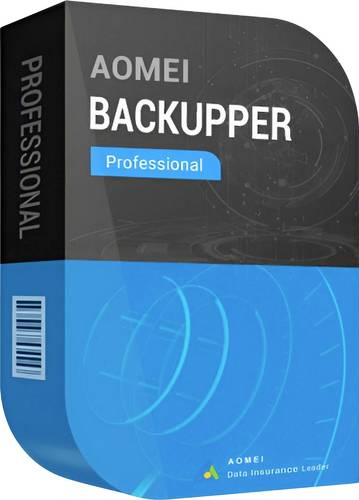
Markt & Technik 88051 AOMEI Windows Backup-SoftwareBackup von Festplatten, Partitionen, Verzeichnissen und Dateien erstellen oder kompletten Windows-PC als Image sichern Niemals Daten verlieren und sofortige Wiederherstellung nach einem Systemausfall. Zuverlässige Windows-Backup-Software zum Schutz des Betriebssystems, der Daten und Anwendungen mithilfe von Backup-, Wiederherstellungs- oder Klonfunktionen. Die Software stellt sicher, dass Ihr System und Ihre Daten geschützt werden und auch im Notfall schnell wiederhergestellt werden können37,99 €*Versand: 5,95 €Sichere Weiterleitung zum Anbieter
-
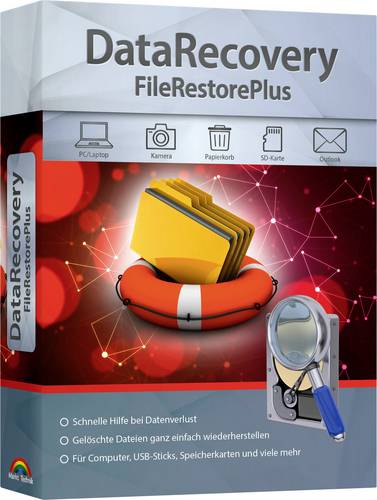
Markt & Technik 81734 DataRecovery - FileRestore Windows Datenübertragungs-SoftwareRettung in der Not - Daten auf Festplatten, Sticks oder Speicherkarten wiederherstellen. Der Verlust wichtiger Dateien ist weit mehr als nur ein technisches Problem. Ob unwiederbringliche Familienfotos, die mühsam erstellte Abschlussarbeit oder geschäftskritische Kalkulationen: FileRestorePlus ist darauf spezialisiert, Ihnen genau diesen Stress abzunehmen. Die Software agiert wie ein digitaler Detektiv um gelöschte Informationen aufzuspüren und wiederherzustellen.22,94 €*Versand: 5,95 €Sichere Weiterleitung zum Anbieter
-
WISO Hausverwalter 365 Plus | für Windows | Finanz-SoftwareWISO Hausverwalter 365 Plus | für Windows: Die ultimative Softwarelösung für professionelle Hausverwaltung Steigern Sie Ihre Effizienz und sparen Sie Zeit mit der komfortablen Hausverwaltungssoftware WISO Hausverwalter 365 Plus | für Windows ist die leistungsstarke und benutzerfreundliche Software, die speziell für die Bedürfnisse von professionellen Hausverwaltern entwickelt wurde, die ihre Aufgaben effizient und komfortabel erledigen möchten. Mit der intuitiven Benutzeroberfläche , den zahlreichen hilfreichen Funktionen und der umfassenden Unterstützung durch die WISO-Experten behalten Sie den Überblick über alle Ihre Objekte und Wohnungen und sparen wertvolle Zeit. Mühelose Verwaltung von Mietobjekten und Wohnungen WISO Hausverwalter 365 Plus bietet Ihnen alle Funktionen, die Sie für die professionelle Hausverwaltung benötigen: Anlegen und Verwalten von Objekten und Wohnungen: Verwalten Sie alle relevanten Daten Ihrer Objekte und Wohnungen , wie z.B. Adresse, Größe, Anzahl der Zimmer, etc. Vermieter- und Mieterverwaltung: Verwalten Sie die Kontaktdaten Ihrer Mieter und Vermieter, hinterlegen Sie Mietverträge und erfassen Sie Kautionen. Mietverwaltung: Erstellen Sie professionelle Mietverträge , erfassen Sie Mieteinnahmen und Nebenkosten, und erstellen Sie übersichtliche Abrechnungen. Nebenkostenabrechnung: Erstellen Sie schnell und einfach korrekte Nebenkostenabrechnungen nach individuellem Schema, inklusive Heizkostenabrechnung. Betriebskostenabrechnung: Verwalten Sie alle Betriebskosten und erstellen Sie übersichtliche Betriebskostenabrechnungen . Umlagenabrechnung: Erstellen Sie schnell und einfach Umlagenabrechnungen für verschiedene Positionen. Zahlungsverkehr: Verwalten Sie Zahlungseingänge und -ausgänge, erfassen Sie Lastschriften und überweisen Sie Mieten an Vermieter. Dokumentenverwaltung: Verwalten Sie alle wichtigen Dokumente digital und revisionssicher. Offene Posten: Verfolgen Sie offene Posten und Mahnungen. Reparatur- und Wartungsverwaltung: Verwalten Sie Reparaturen und Wartungsarbeiten an Ihren Objekten . Mängelverwaltung: Verwalten Sie Mängelmeldungen von Mietern und beauftragen Sie Reparaturen Energieausweis: Erstellen Sie Energieausweise für Ihre Objekte. Schnittstellen: Integrieren Sie WISO Hausverwalter 365 Plus mit anderen Programmen, wie z.B. Online-Banking und Buchhaltungssoftware . Umfassende Auswertungen und Berichte WISO Hausverwalter 365 Plus bietet Ihnen zahlreiche übersichtliche Auswertungen und Berichte, mit denen Sie Ihre Hausverwaltung jederzeit im Blick behalten: Objekt- und Wohnungsübersicht: Behalten Sie den Überblick über alle Ihre Objekte und Wohnungen . Miet- und Einnahmenübersichten: Analysieren Sie Ihre Mieteinnahmen und -ausgaben . Nebenkostenabrechnungsübersicht: Verfolgen Sie die Entwicklung Ihrer Nebenkosten . Betriebskostenabrechnungsübersicht: Analysieren Sie Ihre Betriebskosten . Offene-Posten-Liste: Verfolgen Sie offene Posten und Mahnungen. Reparatur- und Wartungsstatistik: Analysieren Sie Ihre Reparatur- und Wartungskosten. Energieausweisanalyse: Vergleichen Sie den Energieverbrauch Ihrer Objekte . Weitere Vorteile von WISO Hausverwalter 365 Plus: Komfortable Bedienung : Die intuitive Benutzeroberfläche und die kontextsensitive Hilfe machen die Bedienung der Software besonders einfach. Umfassende Hilfe : Ausführliches Handbuch, Online-Hilfe und kostenloser Support durch die WISO-Experten. Made in Germany: Höchste Qualität und Sicherheit durch die Entwicklung in Deutschland. Kompatibilität: Die Software ist kompatibel mit Windows 11 und Windows 10 . Datensicherhei t: Ihre Daten werden sicher und verschlüsselt gespeichert. Regelmäßige Updates : Sichere Aktualisierung Ihrer Software mit neuen Funktionen und Fehlerbehebungen. Jetzt WISO Hausverwalter 365 Plus für Windows kaufen und profitieren! Bestellen Sie WISO Hausverwalter 365 Plus fü r Windows noch heute und nutzen Sie die zahlreichen Vorteile der Software. Profitieren Sie von der einfachen Bedienung , der umfassenden Unterstützung und den **vielen hilfreichen Funktionen Systemvoraussetzungen für WISO Hausverwalter 365 Plus Betriebssystem: Windows 11 (32-Bit und 64-Bit) Windows 10 (32-Bit und 64-Bit) Prozessor: Intel® CoreTM 2 Duo Prozessor mit 2,4 GHz oder höher AMD AthlonTM 64 X2 Prozessor mit 2,4 GHz oder höher Arbeitsspeicher: 4 GB RAM Festplatte: 10 GB freier Festplattenspeicher Grafik: Auflösung ab 1280 x 800 Pixel Internetverbindung: Für Updates und Aktivierung ist eine stabile Internetverbindung erforderlich. (Weitere detaillierte Angaben können beim Entwickler erfragt werden).109,90 €*Versand: 0,00 €Sichere Weiterleitung zum Anbieter
-
Wie kann man das Windows-Symbol ändern?
Das Windows-Symbol, auch bekannt als Start-Button, kann nicht direkt geändert werden. Es ist jedoch möglich, Software von Drittanbietern zu verwenden, um das Symbol anzupassen. Diese Software ermöglicht es, das Windows-Symbol durch ein benutzerdefiniertes Symbol zu ersetzen. Es ist jedoch wichtig, Vorsicht walten zu lassen und nur vertrauenswürdige Software zu verwenden, um mögliche Sicherheitsrisiken zu vermeiden. **
-
Was ist ein unsichtbares Symbol in Windows 10?
Ein unsichtbares Symbol in Windows 10 ist ein Symbol, das auf dem Desktop angezeigt wird, aber keine sichtbare Darstellung hat. Es ist ein Platzhalter für ein Programm oder eine Datei, die möglicherweise gelöscht oder verschoben wurde, aber immer noch in der Desktop-Verknüpfungsliste vorhanden ist. Es kann auch bedeuten, dass das Symbol ausgeblendet wurde, um den Desktop aufgeräumt zu halten. **
-
Was bedeutet das Windows Defender-Symbol bei einem Spiel?
Das Windows Defender-Symbol in einem Spiel bedeutet, dass der Windows Defender erkannt hat, dass das Spiel möglicherweise schädliche oder verdächtige Inhalte enthält. Es wird empfohlen, das Spiel nicht auszuführen, es sei denn, Sie vertrauen dem Herausgeber und sind sich sicher, dass es sicher ist. Der Windows Defender schützt Ihren Computer vor potenziellen Bedrohungen und warnt Sie, wenn er etwas Verdächtiges findet. **
-
Wo finde ich das WLAN Symbol bei Windows 7?
Das WLAN-Symbol bei Windows 7 befindet sich normalerweise in der Taskleiste unten rechts neben der Uhr. Es sieht aus wie ein stilisiertes Funksignal oder eine stilisierte Antenne. Wenn du darauf klickst, öffnet sich ein Menü, das dir alle verfügbaren WLAN-Netzwerke anzeigt. Dort kannst du auch eine Verbindung herstellen oder die Einstellungen für das WLAN ändern. Wenn das Symbol nicht sichtbar ist, könnte es sein, dass es ausgeblendet wurde. In diesem Fall kannst du es über die Taskleisteneinstellungen wieder einblenden. **
Ähnliche Suchbegriffe für Windows-Symbol
-
Camille Bauer DME4 Mess-Software Windows Vista™ 146557Software DME4. Programmierung der Eigenschaften des Messumformers Messwertanzeige aller erfassbaren Größen Simulation der Analogausgänge Ausdrucken von Konfiguration und Typenschildern Messwertanzeige: analoge/digitale Ausgangswerte Umschaltmöglichkeit: Frequenzmessung über Strom- oder Spannungspfad Rücksetzmöglichkeit für Schleppzeiger Auswahl der Messgrössen von bis zu 4 internen Zählern für Busgeräte Setzen / Rücksetzen von Zählerständen Passwortschutz für auswählbare Funktionen Archivierung von Konfigurations-Dateien möglich Auslesen und Anzeigen der Programmierung des angeschlossenen bzw. adressierten Gerätes Lauffähig unter Windows 9x, ME, NT, 2000, XP, Vista, Windows 7 .659,00 €*Versand: 0,00 €Sichere Weiterleitung zum Anbieter
-
Was ist das Symbol für das Internet auf Windows?
Das Symbol für das Internet auf Windows ist normalerweise ein stilisierter Globus, der von einem Computermonitor oder einer Verbindungslinie umgeben ist. Dieses Symbol wird oft verwendet, um den Internet Explorer oder andere Webbrowser auf einem Windows-Betriebssystem zu repräsentieren. Es ist ein allgemein bekanntes Symbol, das die Verbindung zum World Wide Web darstellt. **
-
Was ist dieses Symbol auf dem Desktop von Windows?
Das Symbol auf dem Desktop von Windows ist normalerweise das Windows-Logo, das aus vier quadratischen Fenstern besteht. Es dient als Startmenü, um auf Programme, Dateien und Einstellungen zuzugreifen. Durch Klicken auf das Symbol können Benutzer auch den Desktop anzeigen oder zwischen geöffneten Anwendungen wechseln. **
-
Was kann ich tun, wenn das Windows-Symbol fehlt?
Wenn das Windows-Symbol in der Taskleiste fehlt, kann dies verschiedene Ursachen haben. Eine Möglichkeit ist, dass die Taskleiste ausgeblendet ist. In diesem Fall kannst du mit der rechten Maustaste auf die Taskleiste klicken, "Taskleiste fixieren" deaktivieren und dann erneut aktivieren. Wenn das Windows-Symbol immer noch fehlt, kannst du versuchen, den Windows Explorer neu zu starten oder dein System auf mögliche Updates zu überprüfen. **
-
Wo ist das Windows-Symbol auf dem Laptop verschwunden?
Das Windows-Symbol befindet sich normalerweise in der unteren linken Ecke des Bildschirms, in der Taskleiste. Wenn es dort nicht sichtbar ist, könnte es sein, dass die Taskleiste ausgeblendet ist oder dass es ein Problem mit dem Betriebssystem gibt. Es könnte hilfreich sein, die Taskleiste neu zu starten oder das Betriebssystem auf mögliche Fehler zu überprüfen. **
* Alle Preise verstehen sich inklusive der gesetzlichen Mehrwertsteuer und ggf. zuzüglich Versandkosten. Die Angebotsinformationen basieren auf den Angaben des jeweiligen Shops und werden über automatisierte Prozesse aktualisiert. Eine Aktualisierung in Echtzeit findet nicht statt, so dass es im Einzelfall zu Abweichungen kommen kann. ** Hinweis: Teile dieses Inhalts wurden von KI erstellt.